Add Area
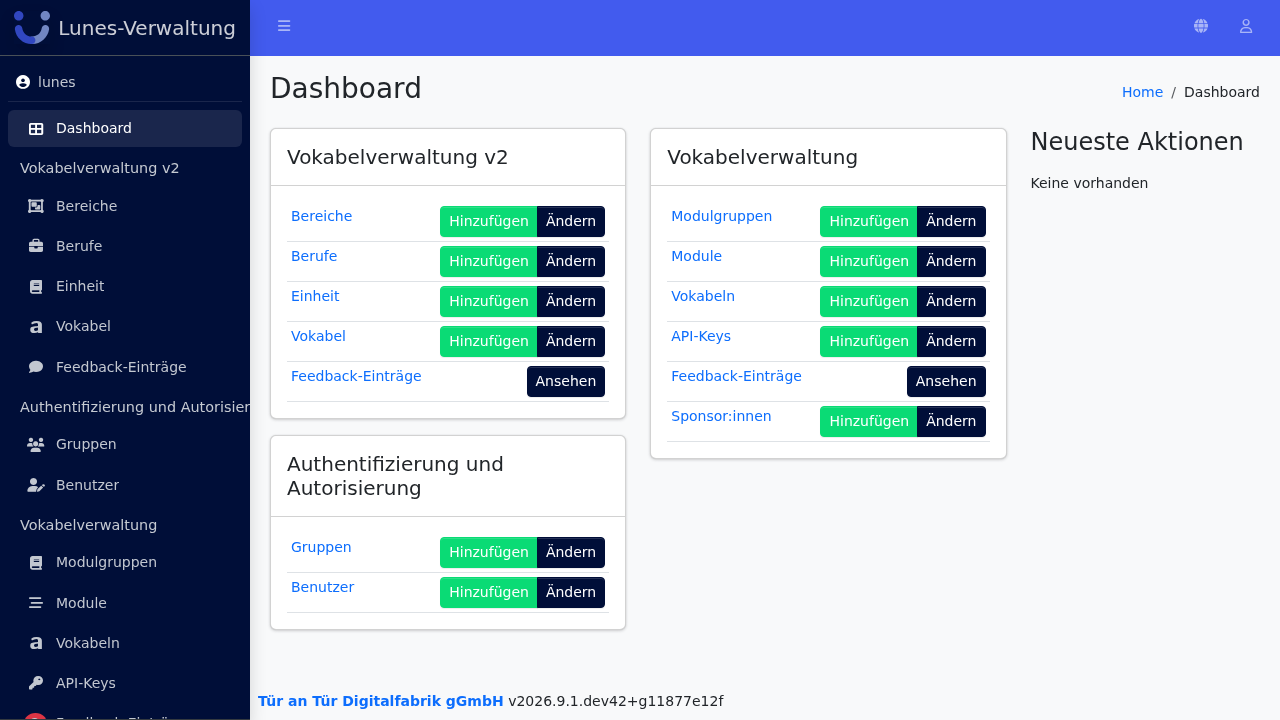
Schritt 1: Bereiche öffnen
Klicken Sie im linken Navigationsmenü auf Bereiche.
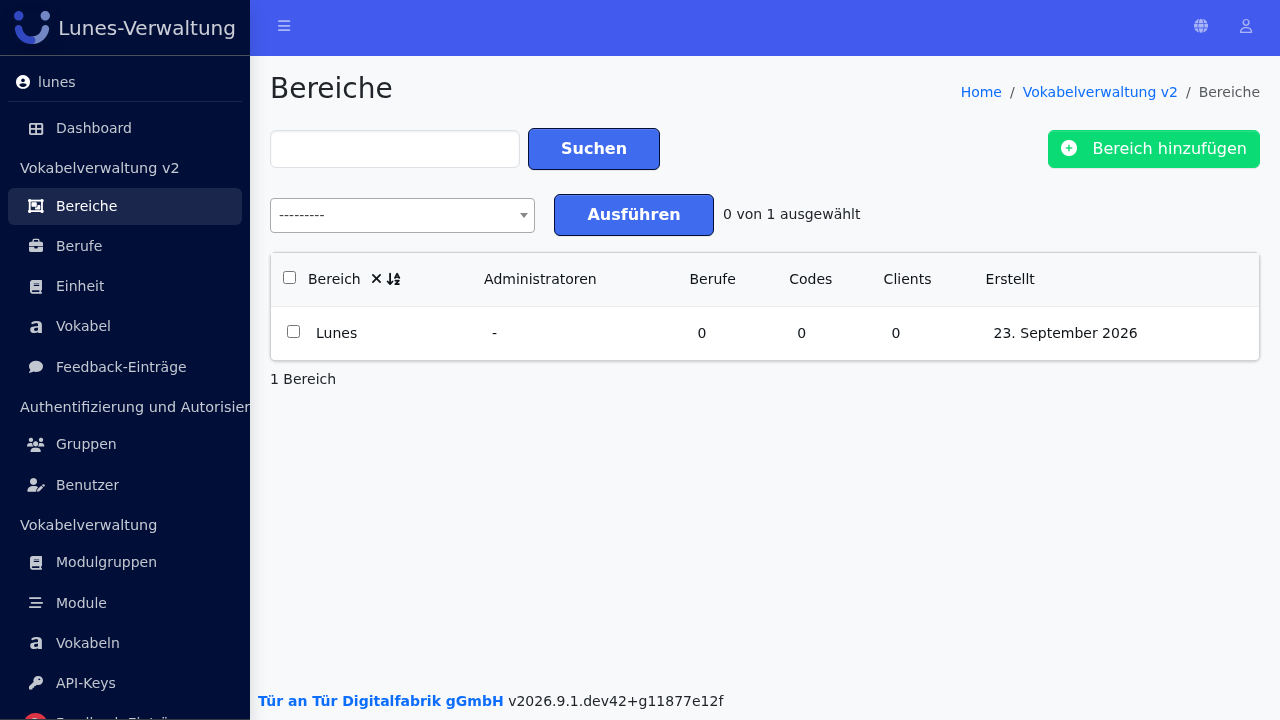
Schritt 2: Neuen Bereich anlegen
Klicken Sie oben rechts auf den Button „Bereich hinzufügen".
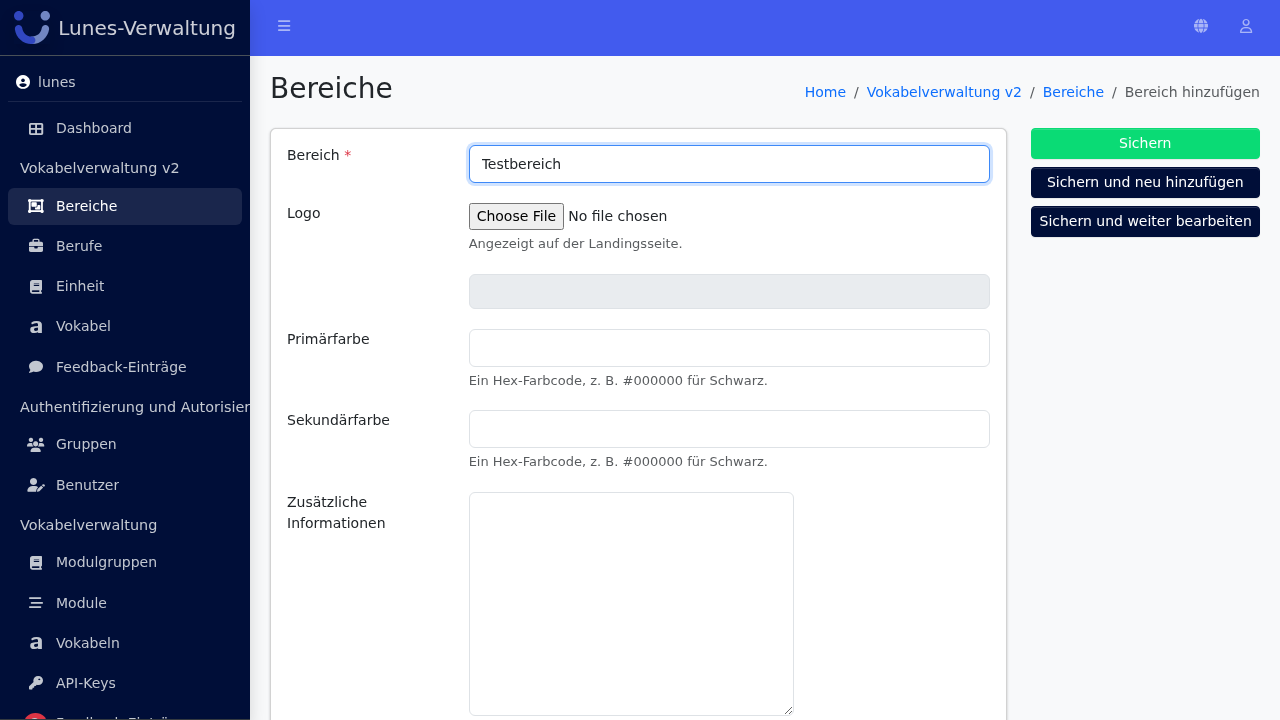
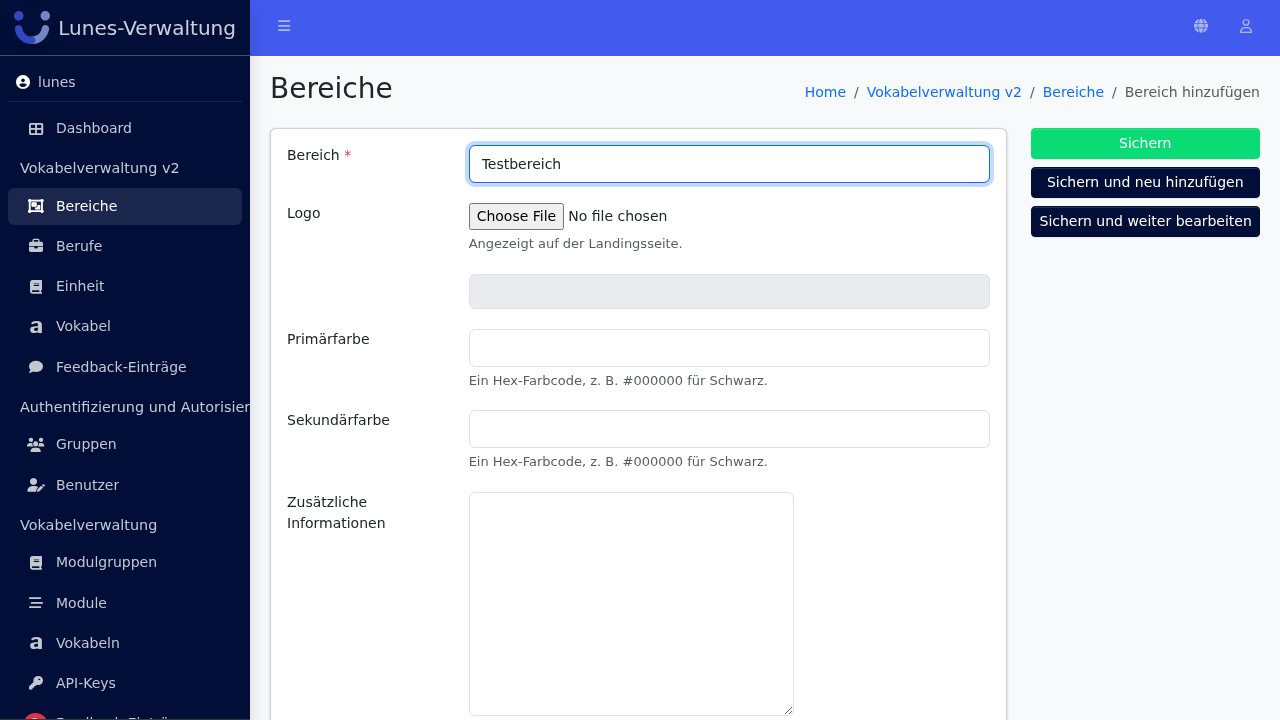
Schritt 3: Name des Bereichs eingeben
Geben Sie den Namen des Bereichs in das Feld „Bereich" ein, z. B. Testbereich. Der Name ist eindeutig: zwei Bereiche können nicht gleich heißen.
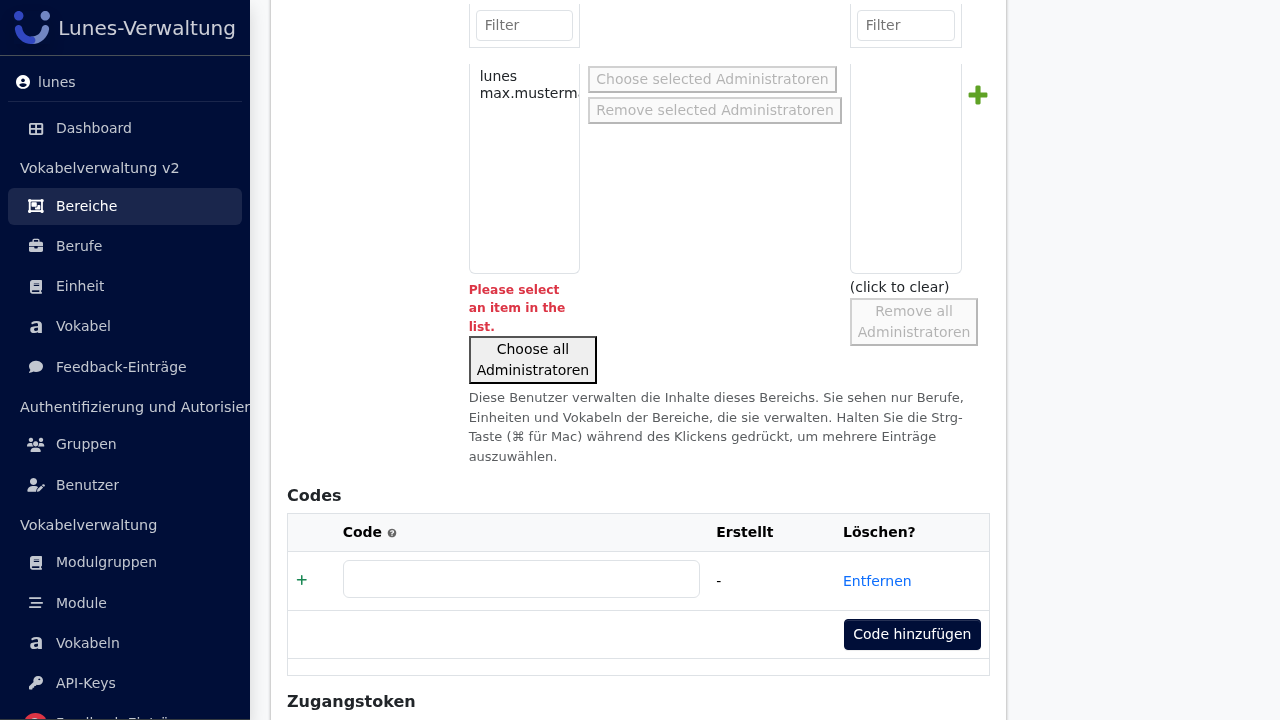
Schritt 4: Administrator:innen auswählen
Wählen Sie unter „Administratoren" die Benutzer:innen aus, die diesen Bereich verwalten sollen, und verschieben Sie sie mit dem Pfeil nach rechts. Diese Benutzer:innen sehen anschließend nur noch die Berufe, Einheiten und Vokabeln ihres Bereichs.
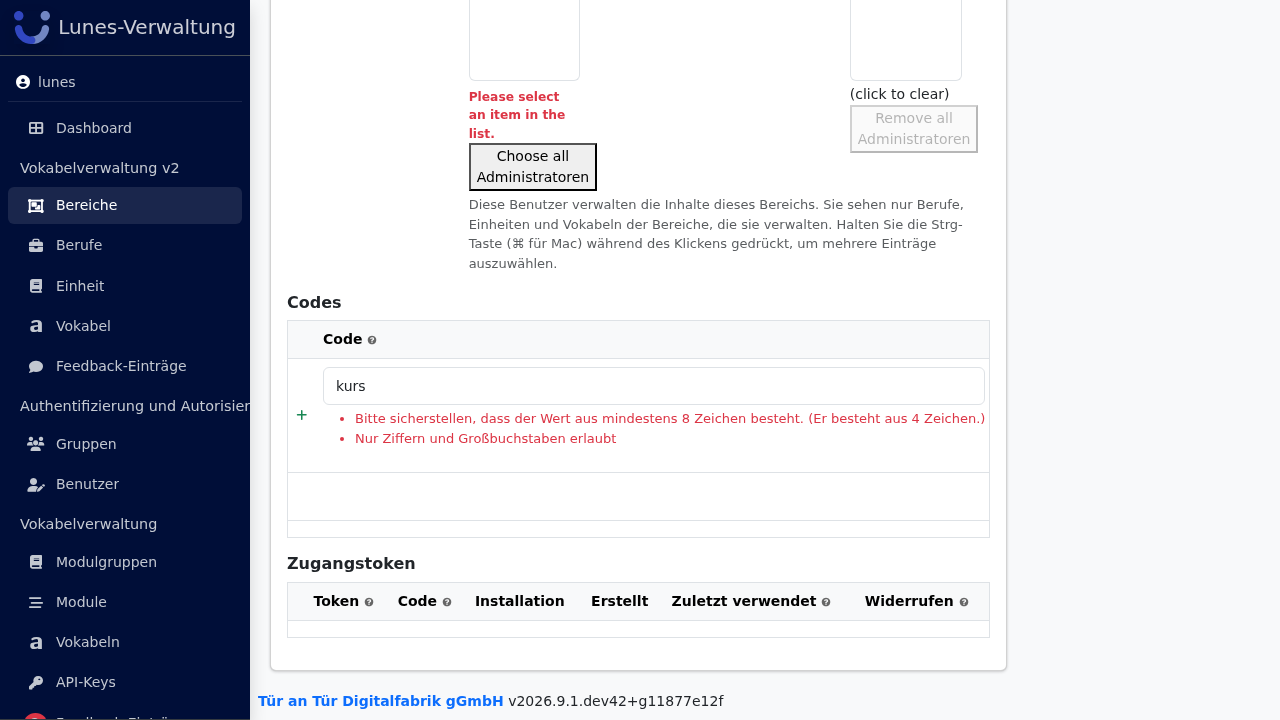
Schritt 5: Ungültigen Code korrigieren
Jeder Bereich kann beliebig viele Codes haben, mit denen später der Zugang zu den Inhalten des Bereichs freigeschaltet wird. Ein Code besteht aus mindestens 8 Zeichen und darf nur Ziffern und Großbuchstaben enthalten — andernfalls meldet das Formular einen Fehler. Das Feld ist leer, Sie tragen den Code selbst ein.
Schritt 6: Gültigen Code eintragen und speichern
Tragen Sie einen gültigen Code ein, z. B. TESTKURS2026, und klicken Sie auf „Sichern". Über „Add another Code" können Sie weitere Codes für denselben Bereich anlegen, etwa einen pro Kurs oder Kooperation.
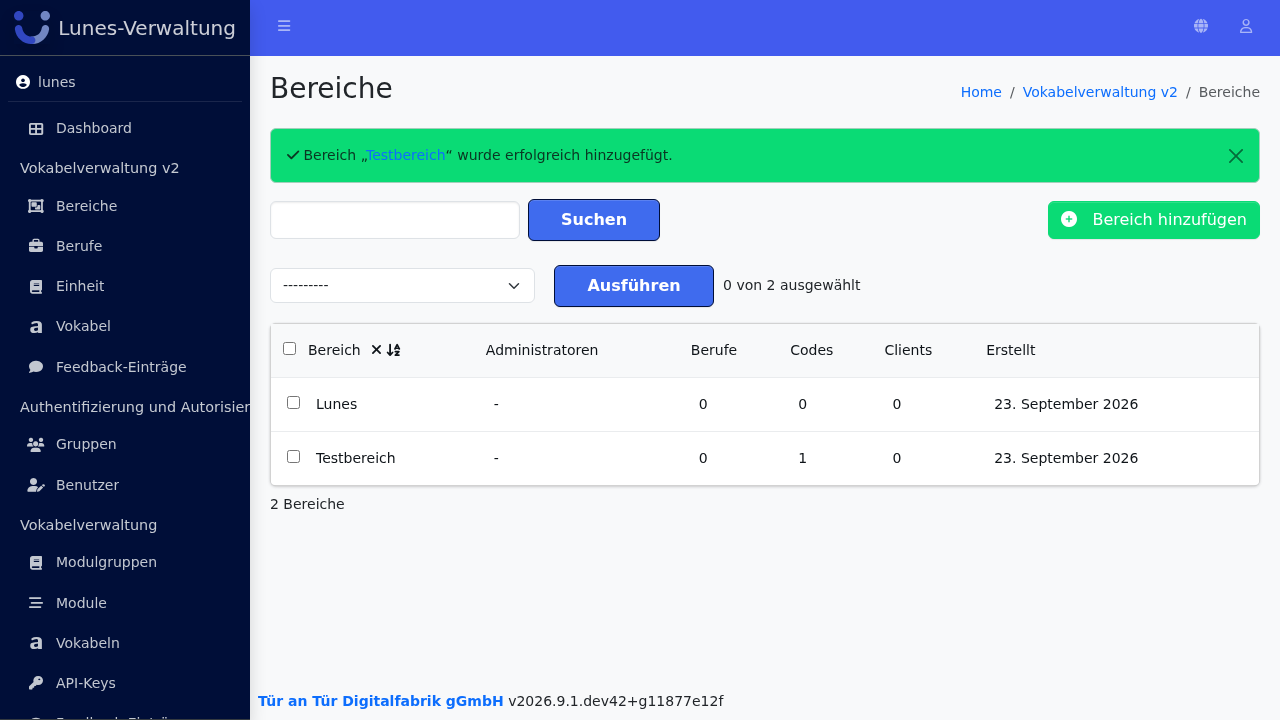
Schritt 7: Erfolg — Bereich wurde gespeichert
Der neue Bereich erscheint nun in der Bereichs-Übersicht. Die Spalten Jobs und Codes zeigen, wie viele Berufe und Codes der Bereich hat.