Add Word
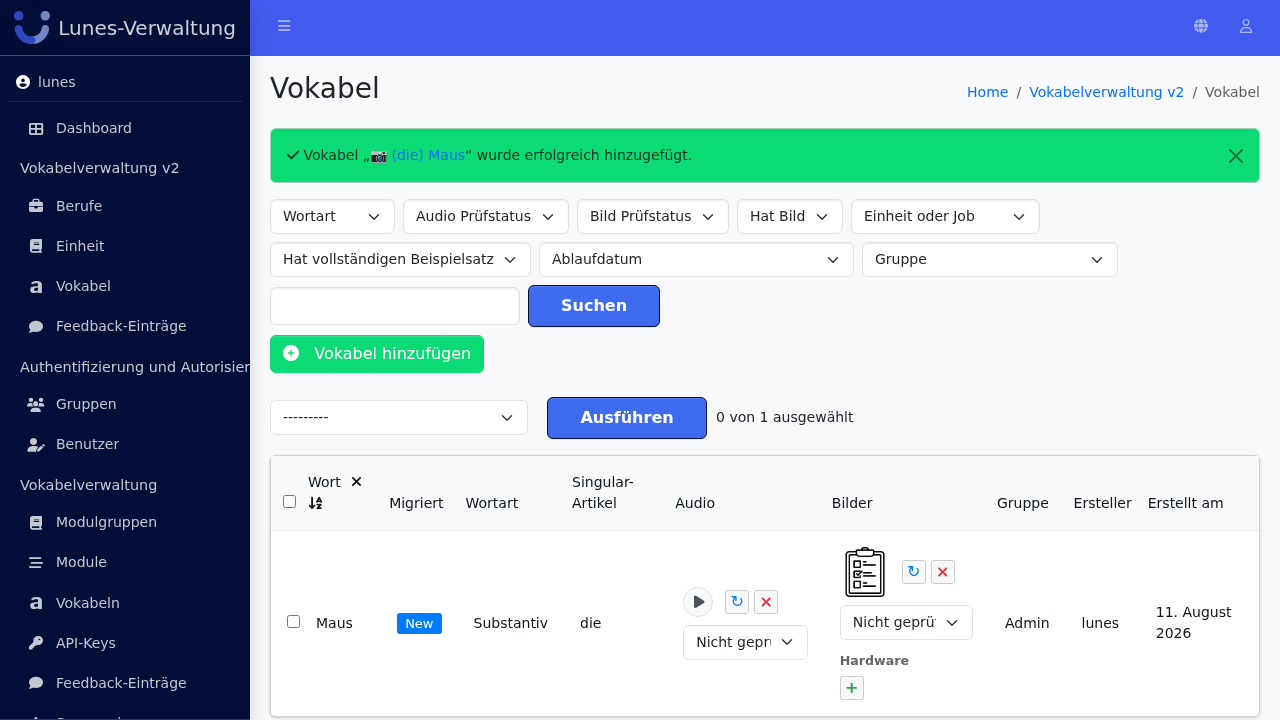
Schritt 1: Vokabel-Bereich öffnen
Scrollen Sie im linken Navigationsmenü zu Vokabel und klicken Sie darauf.
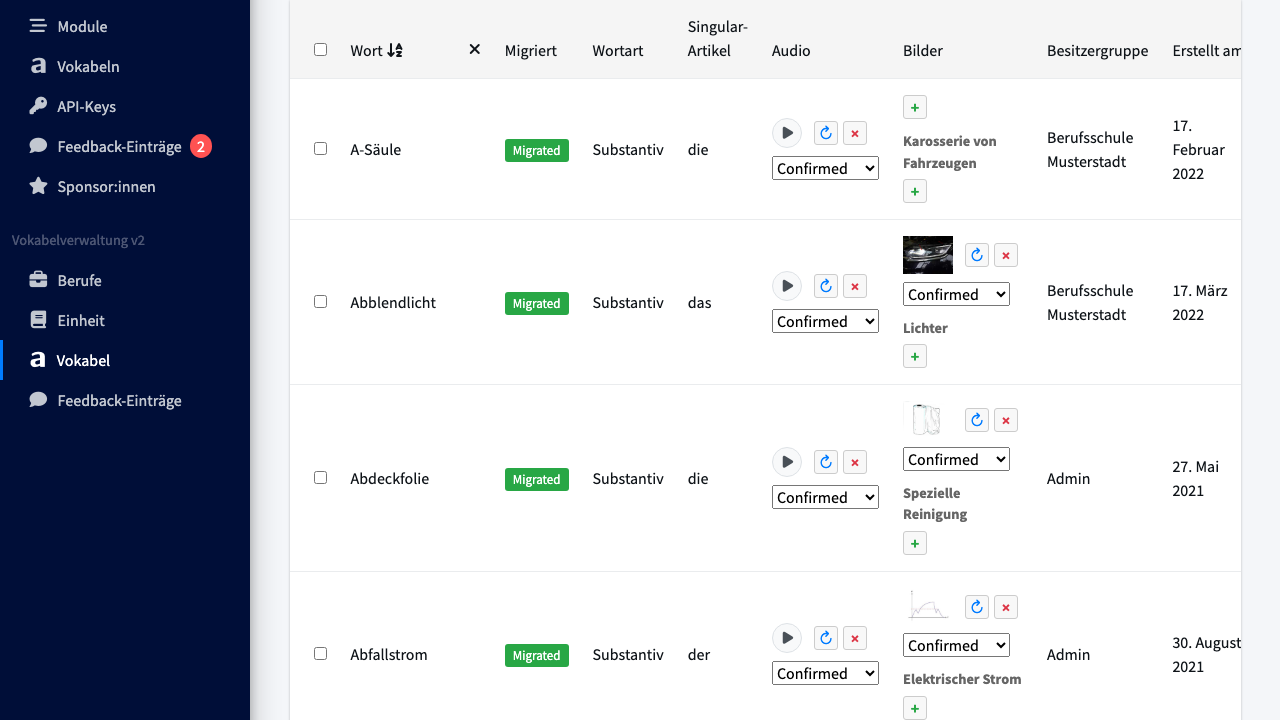
Schritt 2: Neues Wort anlegen
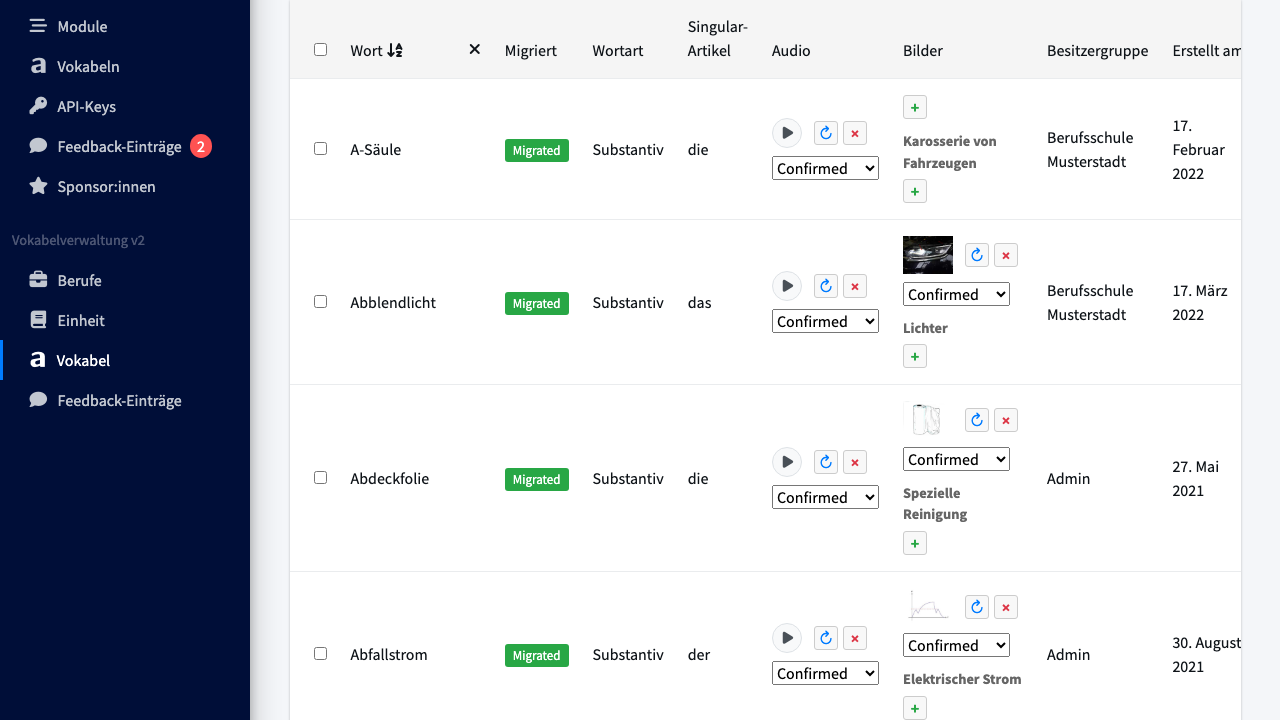
Klicken Sie oben rechts auf den Button „Vokabel hinzufügen".
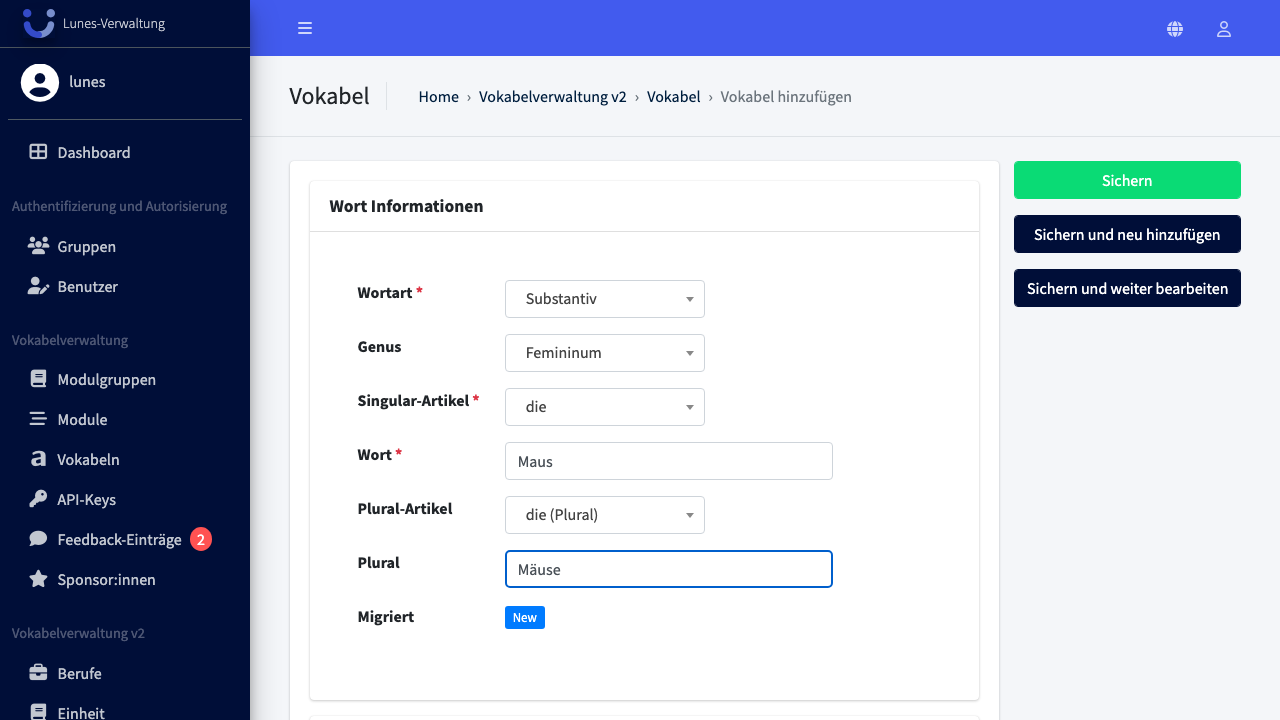
Schritt 3: Vokabel Information ausfüllen
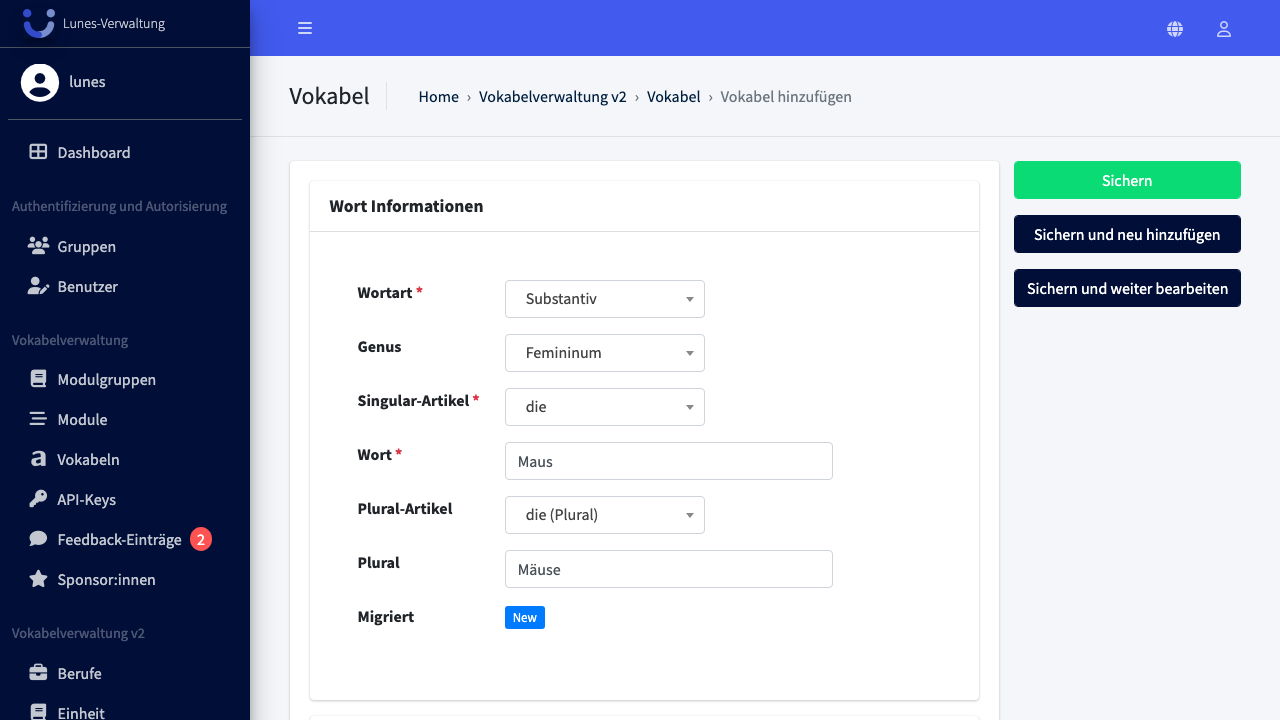
Wählen Sie den Worttyp „Substantiv", das Genus „Femininum" und den Artikel „die". Geben Sie „Maus" im Feld „Word" und „Mäuse" im Feld „Plural" ein.
Schritt 4: Aussprache prüfen (optional)
Lassen Sie das Feld „Aussprache" in der Regel leer. Füllen Sie es nur aus, wenn die Sprachausgabe ein Lehnwort falsch ausspricht - tragen Sie dann ein, wie das Wort klingen soll, z. B. Besee für „Baiser". Der Eintrag wird für die Audiogenerierung der Vokabel und des Beispielsatzes verwendet, die Schreibweise in der App bleibt unverändert.
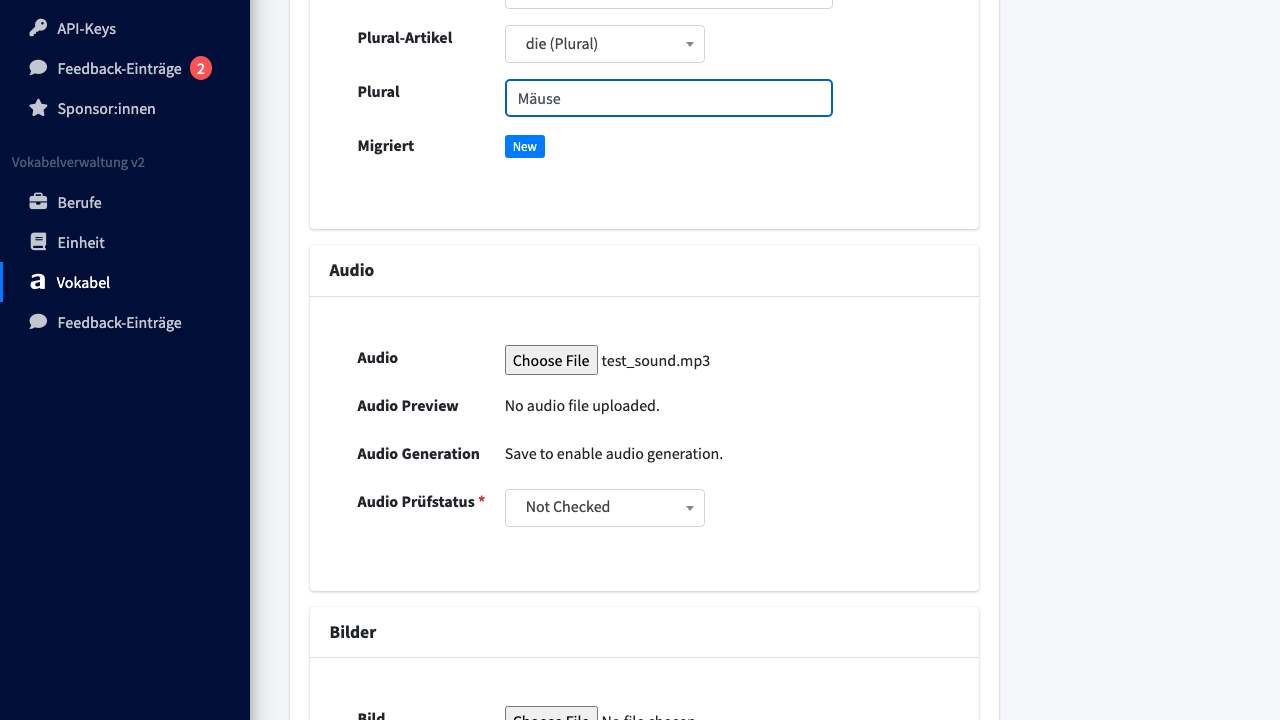
Schritt 5: Audio hochladen
Laden Sie unter „Audio" eine Audiodatei hoch.
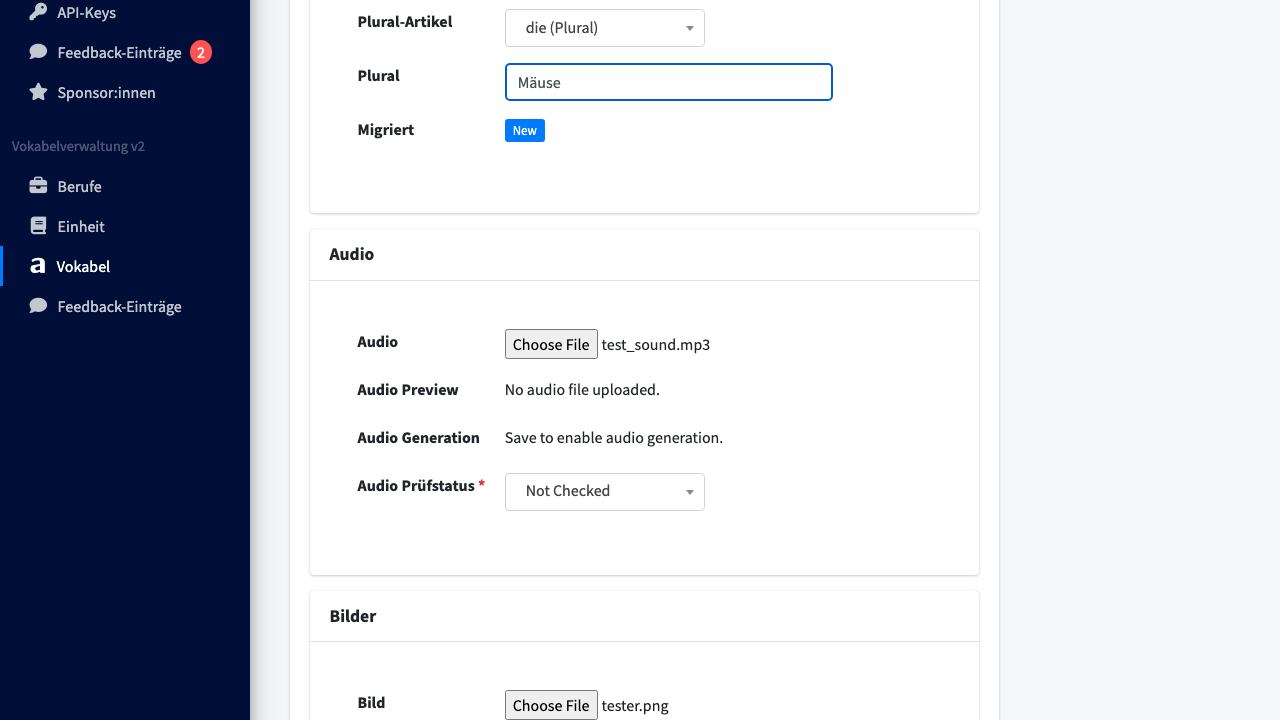
Schritt 6: Image hochladen
Laden Sie unter „Bilder" ein Bild hoch.
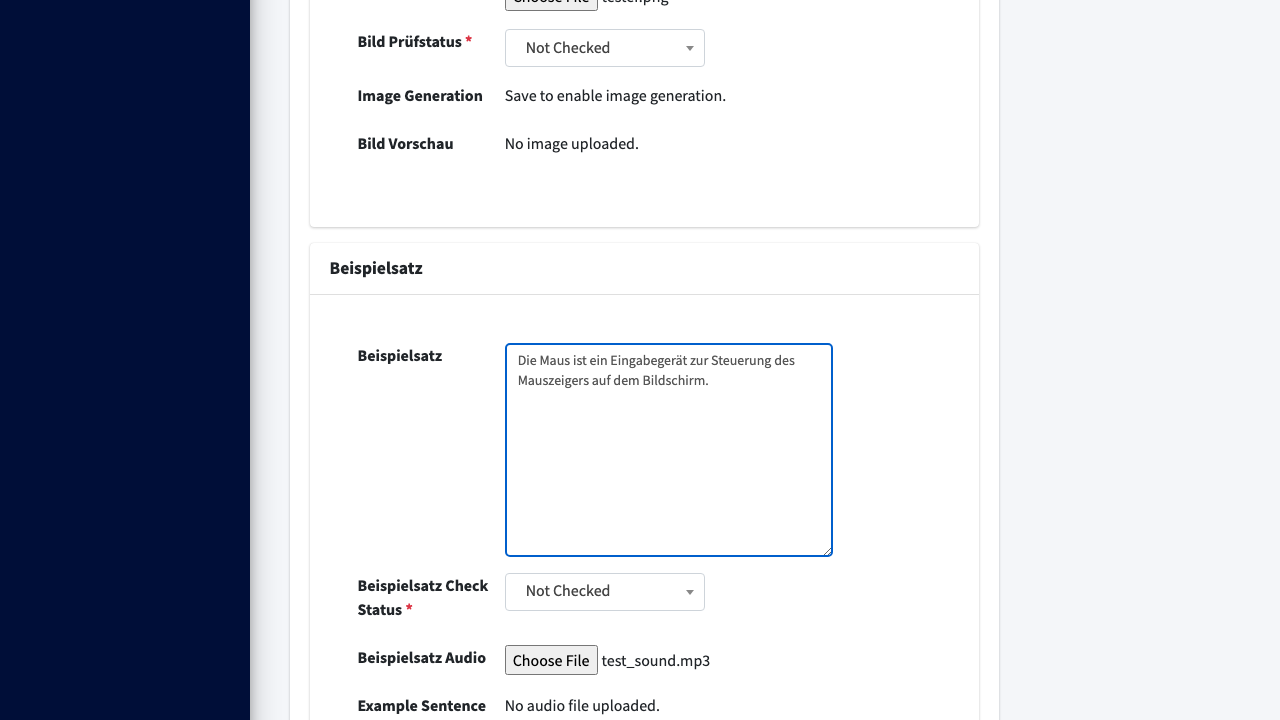
Schritt 7: Beispielsatz eingeben (optional)
Geben Sie im Feld „Beispielsatz" einen Beispielsatz ein, z. B. Die Maus ist ein Eingabegerät zur Steuerung des Mauszeigers auf dem Bildschirm., und laden Sie eine Audiodatei für den Beispielsatz hoch.
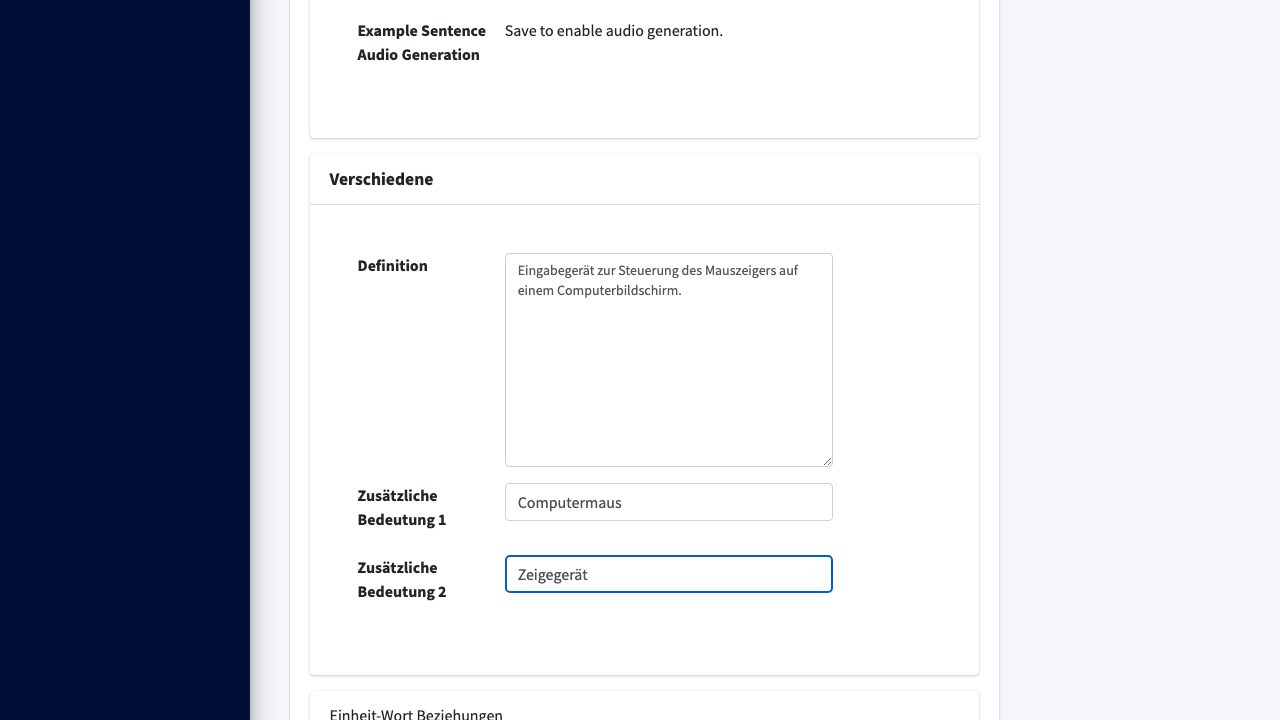
Schritt 8: Alternatives Wort eingeben (optional)
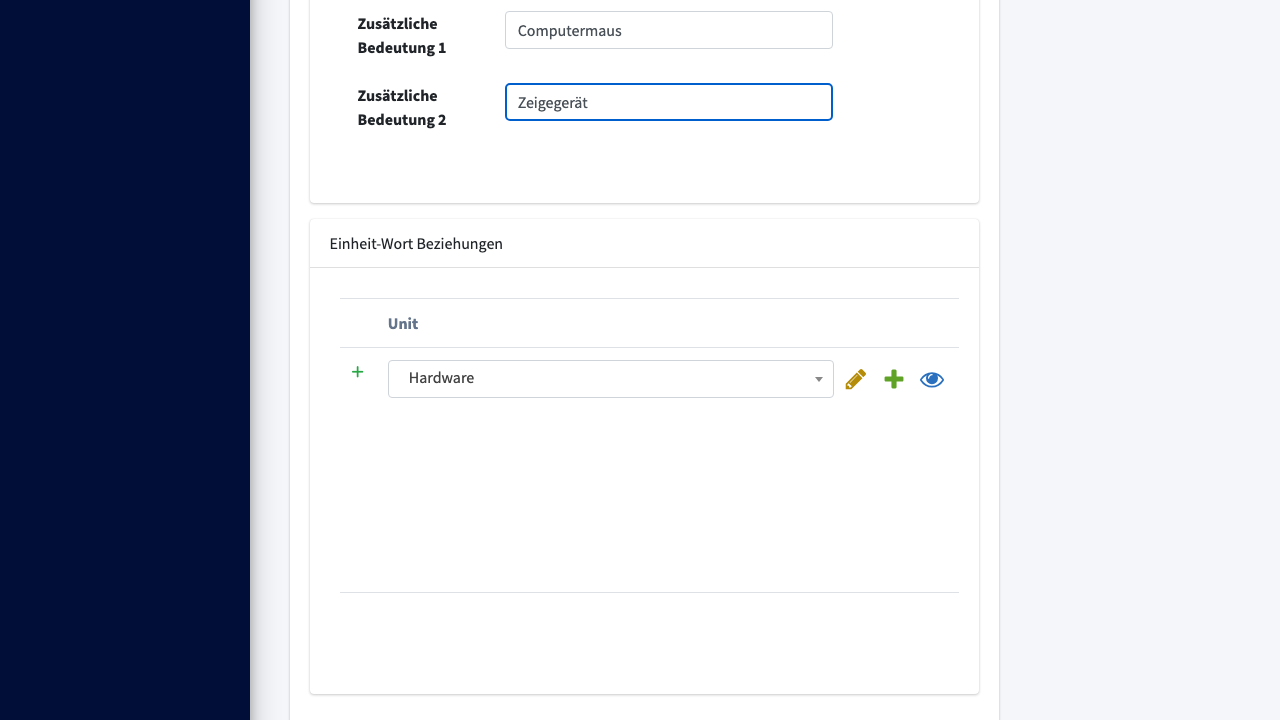
Geben Sie im Abschnitt „So heißt das auch" ein alternatives Wort ein, z. B. „Computermaus" mit dem Artikel „die".
Schritt 9: Einheit zuordnen
Wählen Sie im Abschnitt „Einheit-Wort Beziehungen" die Einheit „Hardware" aus.
Schritt 10: Wort speichern
Klicken Sie auf „Speichern", um das neue Wort zu speichern.
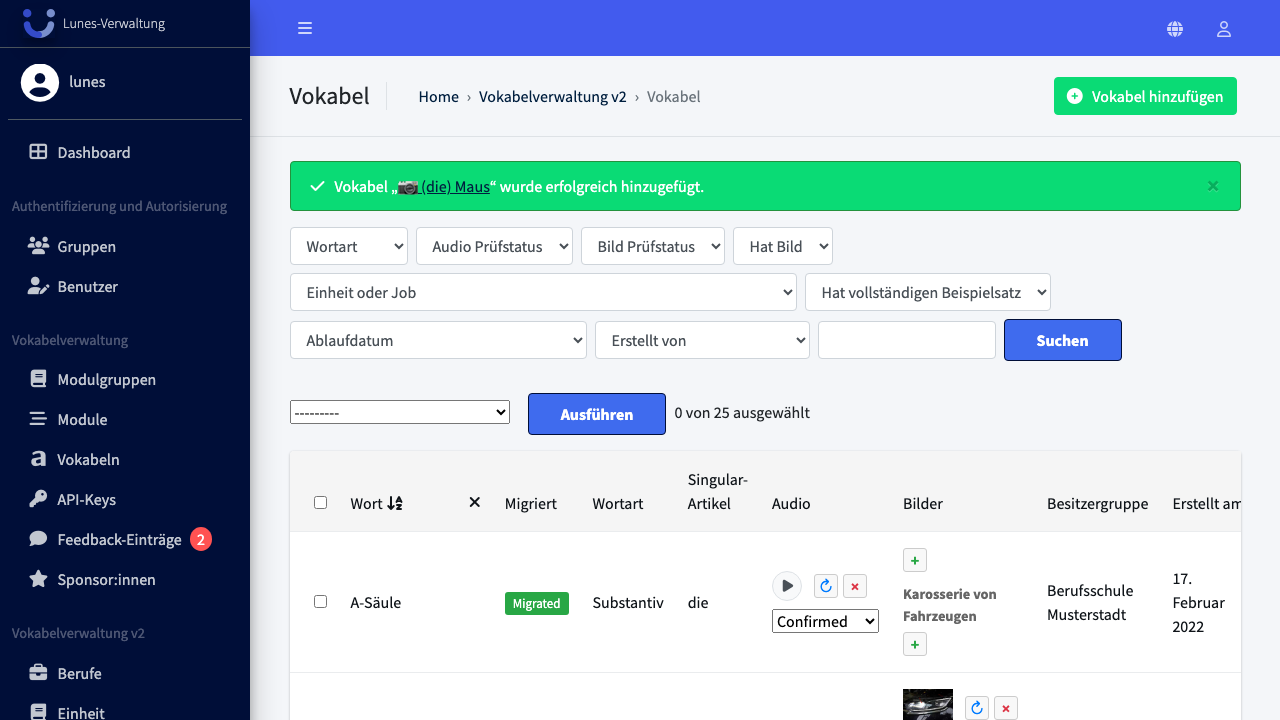
Schritt 11: Erfolg — Wort wurde gespeichert
Das Wort „Maus" erscheint nun in der Wörter-Übersicht.