Generate Word Audio And Image
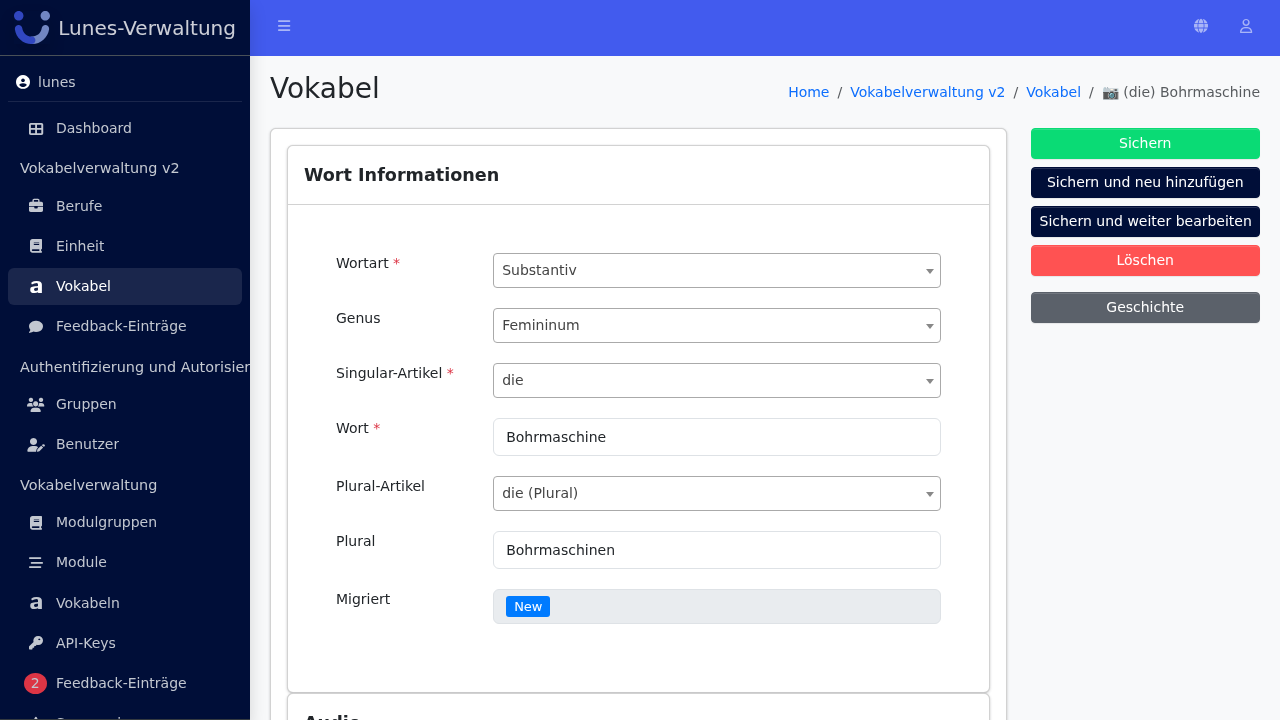
Schritt 1: Öffnen Sie ein Wort
Navigieren Sie zur Wort-Detailseite.
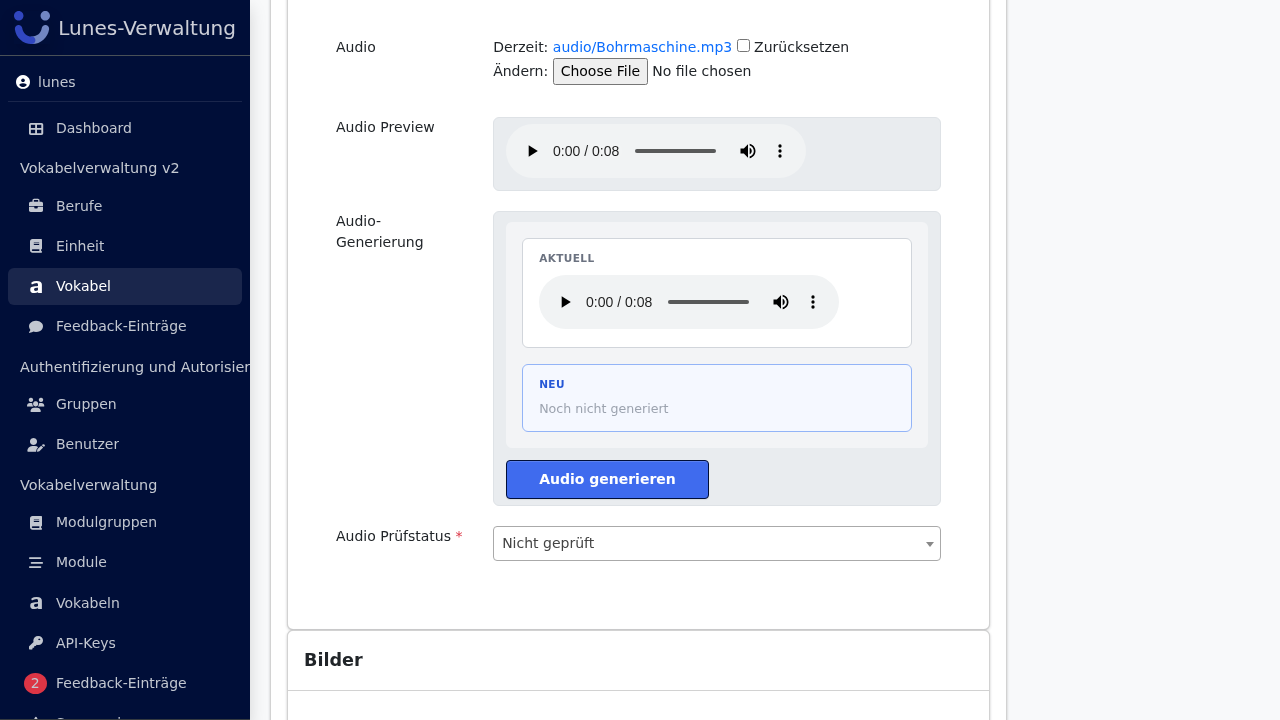
Schritt 2: Audio generieren
Scrollen Sie zum Bereich „Audio" und klicken Sie auf „Audio generieren". Nach kurzer Ladezeit erscheint die Vorschau des generierten Audios neben dem aktuellen.
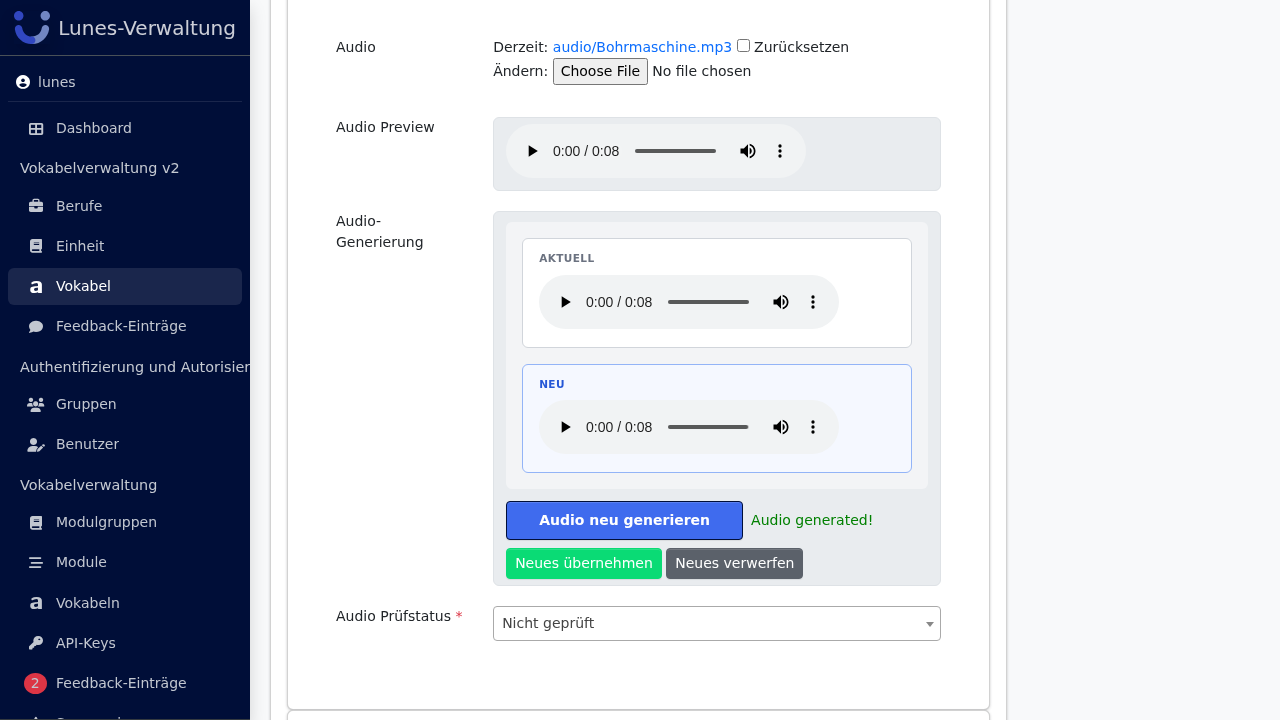
Schritt 3: Generiertes Audio übernehmen
Klicken Sie auf „Neues übernehmen", um das generierte Audio dauerhaft dem Wort zuzuweisen.
Schritt 4: Falsche Aussprache korrigieren (optional)
Klingt das generierte Audio falsch — typisch bei Lehnwörtern wie „Baiser" —, tragen Sie im Bereich „Aussprache" ein, wie das Wort klingen soll, z. B. Besee. Speichern Sie das Wort anschließend und generieren Sie das Audio erneut. Ohne Speichern verwendet die Generierung weiterhin die alte Aussprache — unter dem Button steht jeweils, was tatsächlich gesprochen wird.
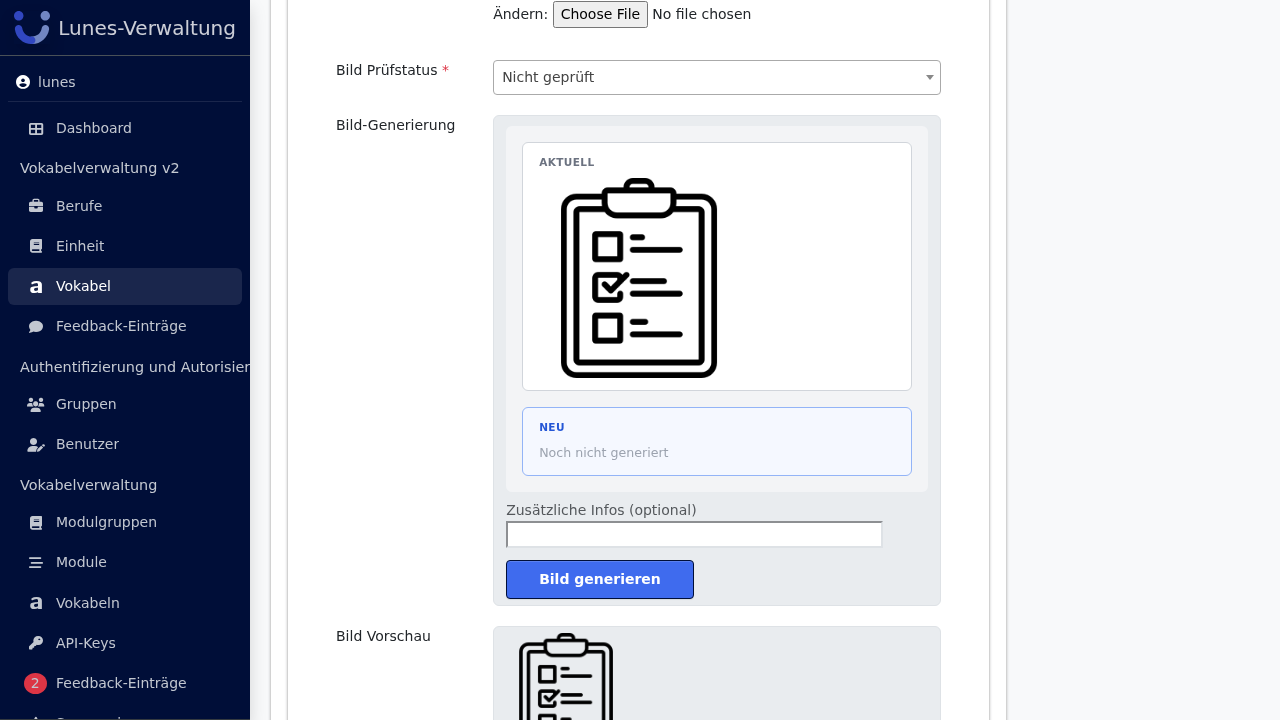
Schritt 5: Bild generieren
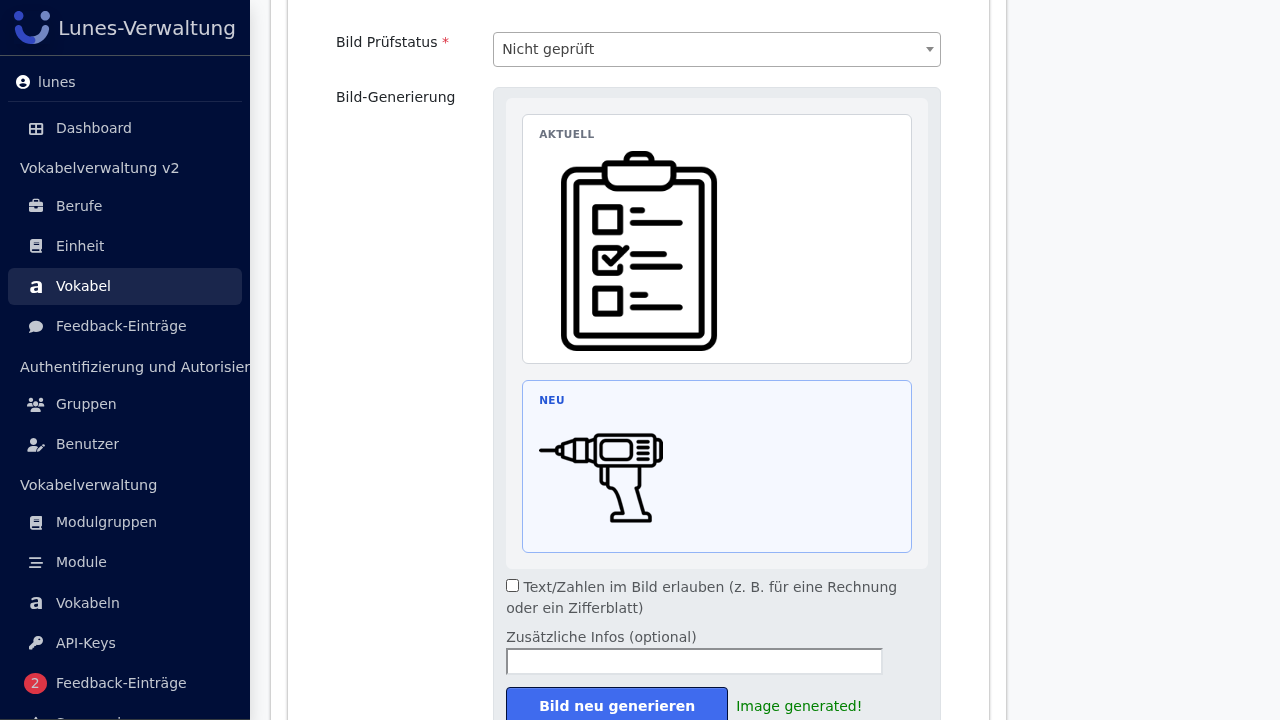
Scrollen Sie zum Bereich „Bild" und klicken Sie auf „Bild generieren". Nach kurzer Ladezeit erscheint die Vorschau des generierten Bildes neben dem aktuellen.
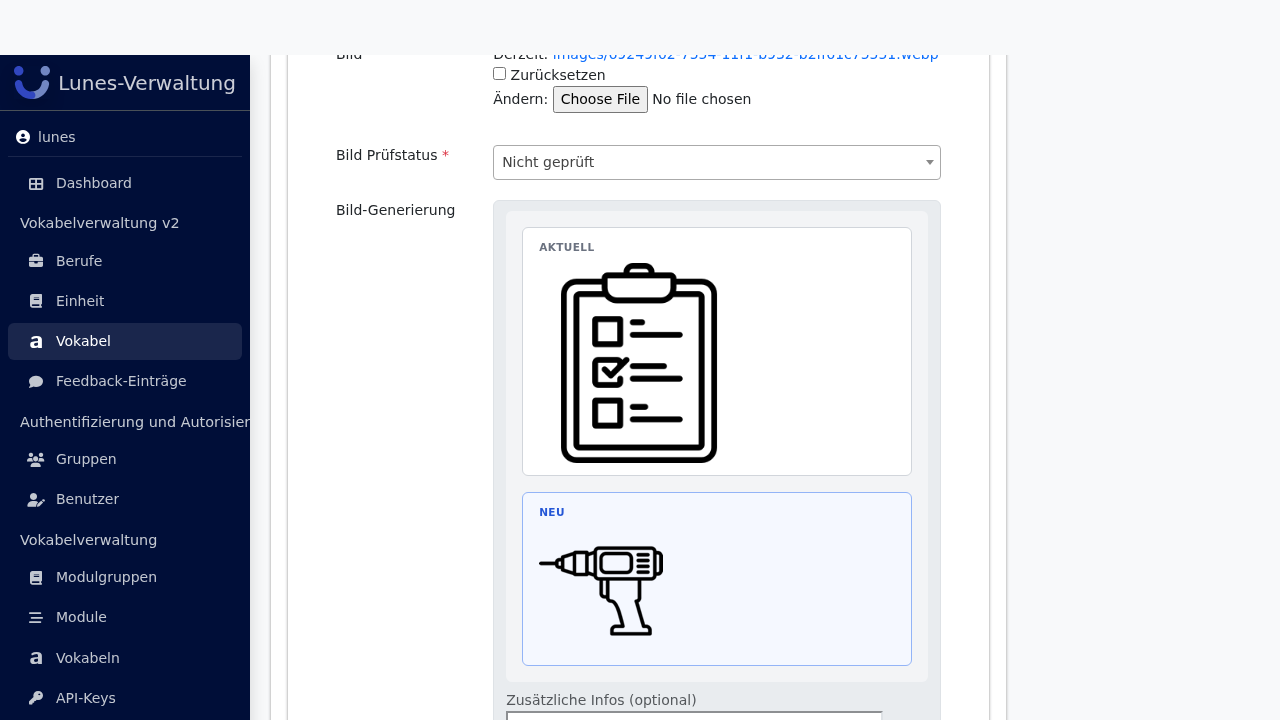
Schritt 6: Generiertes Bild übernehmen
Klicken Sie auf „Neues übernehmen", um das generierte Bild dauerhaft dem Wort zuzuweisen.